
TPwallet怎么切换语言为中文?界面语言设置说明
TPwallet语言设置为中文的具体步骤
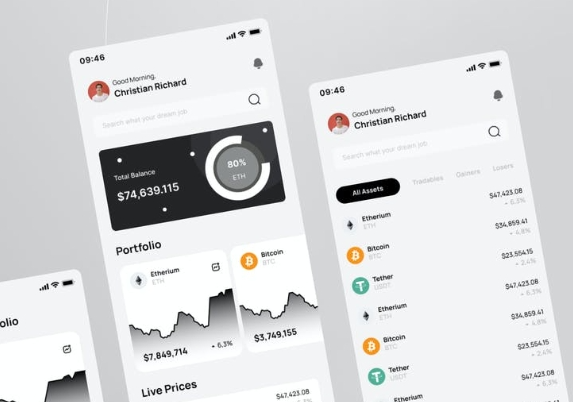
TPwallet是一款使用广泛的钱包应用,对于一些用户来说,将其界面语言切换为中文能更好地进行操作和使用。下面为大家详细介绍如何在TPwallet中切换语言为中文具体步骤。首先,要确保你已经成功打开TPwallet应用程序。如果你还未下载安装,需要先从官方渠道下载并完成安装过程。打开应用后,要留意界面上的相关元素,因为这些元素是我们进行语言切换操作的关键指引。
在成功打开TPwallet应用后,仔细观察界面。通常情况下,在主界面或者侧边栏中会有一个类似“设置”的图标。这个图标可能是一个齿轮形状,也可能是带有“Settings”字样,不同版本的TPwallet可能会有细微差异。你需要耐心找到这个设置图标,因为它是进入语言设置页面的入口。点击这个设置图标后,会进入到应用的设置页面,这里集中了各种功能的设置选项。
进入设置页面后,在众多的设置选项中,找到与“语言”相关的选项。这个选项可能会直接显示为“Language”,也可能在“General(通用)”设置分类下。有些版本可能还需要进一步展开子菜单才能找到语言设置。在寻找过程中,要仔细查看每个选项的英文表述,确保准确找到语言设置项。当你找到“Language”选项后,点击它,就会进入到语言选择页面。
进入语言选择页面后,这里会列出TPwallet支持的各种语言。页面可能是一个列表形式,每种语言都有对应的名称和可能的国旗图标来代表。在众多语言中,找到“中文”选项。中文可能会显示为“简体中文”或者“Chinese (Simplified)” 。找到后,点击“中文”选项,此时系统会提示你确认语言切换。点击确认后,TPwallet会自动将界面语言切换为中文。
完成上述操作后,稍等片刻,TPwallet的界面就会变成中文显示。你可以看到各个菜单、按钮、提示信息等都已经变成了熟悉的中文。如果在切换过程中遇到问题,比如找不到设置图标、语言选择页面没有中文选项等,可能是因为你的TPwallet版本过低。你可以尝试更新TPwallet到最新版本,一般在应用商店中搜索TPwallet,点击更新即可。更新后再按照上述步骤重新进行语言切换操作。
此外,如果你在操作过程中还是遇到困难,还可以通过TPwallet的官方社区、客服渠道寻求帮助。官方社区中有很多用户分享的经验和解决方案,你可以搜索相关的问题,看是否能找到答案。客服人员也会为你提供专业的指导,帮助你顺利将TPwallet的界面语言切换为中文,让你更便捷地使用这款钱包应用。